
Ti sei appena lanciato nel mondo WordPress e ti senti un po’ spaesato davanti al pannello di controllo? Non preoccuparti, è normale. Come ogni nuovo strumento professionale, anche il pannello di controllo WordPress richiede un po’ di pratica per essere padroneggiato. Ma una volta capito il suo funzionamento, diventerà il tuo migliore alleato nella gestione del tuo sito web.
Il pannello di controllo di WordPress è il posto da cui gestisci tutto il sito. È da qui che gestirai ogni aspetto del tuo sito web, dai contenuti all’aspetto grafico, dalle funzionalità alla sicurezza. Da lì scrivi, pubblichi e aggiorni i contenuti.
Il pannello di controllo WordPress (anche chiamato “backend” o “area amministrativa”) è stato progettato pensando proprio a utenti come te: persone che vogliono gestire un sito web professionale senza necessariamente avere competenze tecniche avanzate. L’interfaccia è semplice e sotto ci sono tante funzioni. Qui le vediamo una per una.
Una delle caratteristiche più apprezzate del pannello di controllo WordPress è la sua adattabilità. Lo personalizzi in base a come lavori, mostrando gli strumenti che usi e nascondendo gli altri. Col tempo diventa un ambiente di lavoro su misura per te.
Accedi al pannello di controllo WordPress e orientati
Per accedere al pannello di controllo WordPress, dovrai digitare l’indirizzo del tuo sito seguito da /wp-admin (per esempio: www.iltuosito.com/wp-admin). Ti verrà presentata una schermata di login dove inserire le tue credenziali.
Un consiglio sulla sicurezza. Usa una password lunga e attiva l’autenticazione a due fattori. Il pannello di controllo WordPress è il cuore del tuo sito e deve essere adeguatamente protetto.
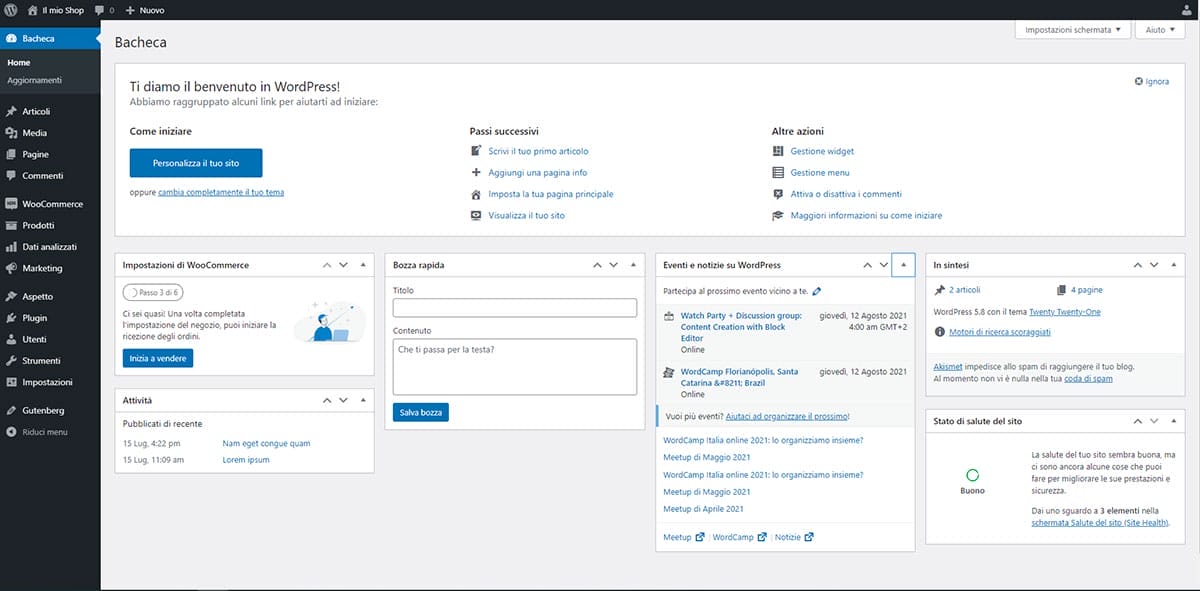
Una volta effettuato l’accesso, ti troverai davanti alla Bacheca (Dashboard). Sulla sinistra vedrai il menu principale, vero e proprio centro di comando del tuo pannello di controllo WordPress. È organizzato in modo logico, con le funzioni più usate in alto:
- Bacheca: il riepilogo del tuo sito
- Articoli: per gestire i contenuti del blog
- Media: dove gestire immagini, video e file
- Pagine: per i contenuti statici del sito
- Commenti: per moderare le interazioni dei visitatori
- Aspetto: per personalizzare il design
- Plugin: per gestire le funzionalità aggiuntive
- Utenti: per amministrare gli account
- Strumenti: per import/export e altre utility
- Impostazioni: per le configurazioni generali
Bacheca
La Bacheca è la prima schermata che incontri quando accedi al pannello di controllo WordPress, ed è stata progettata per darti una visione d’insieme immediata del tuo sito. Pensa a questa sezione come alla tua scrivania digitale: tutto ciò che ti serve per lavorare deve essere a portata di mano.
Nella parte superiore trovi i Quick Draft, uno strumento utilissimo per annotare rapidamente idee per futuri contenuti. Le idee arrivano quando meno te lo aspetti, e la Bozza veloce ti permette di salvarle in pochi secondi.
Subito sotto, il widget A colpo d’occhio ti mostra i numeri principali del sito:
- Quanti articoli hai pubblicato
- Quante pagine sono attive
- Il numero di commenti in attesa di moderazione
- La versione di WordPress che stai usando
Personalizzi la Bacheca dalla scheda “Opzioni schermo”, nell’angolo in alto a destra. Lì scegli quali widget mostrare e lasci fuori quelli che non usi.
Personalizza il tuo spazio di lavoro
La Bacheca è flessibile. Riorganizzi i widget trascinandoli dove preferisci. È come sistemare gli oggetti sulla tua scrivania: metti in primo piano ciò che usi più spesso.
Se gestisci un blog attivo, tieni in vista il widget Attività, con gli ultimi commenti e i post più recenti. Se invece produci tanti contenuti, metti in alto la Bozza veloce.
Gli indicatori da non perdere mai di vista
Nella Bacheca trovi anche importanti indicatori di salute del tuo sito:
- Aggiornamenti disponibili: WordPress ti avvisa quando ci sono update per il core, i temi o i plugin
- Commenti recenti: ti permette di moderare rapidamente le interazioni con i tuoi lettori
- Notifiche di sicurezza: segnalazioni importanti sulla protezione del tuo sito
Tieni d’occhio questi avvisi. Un sito aggiornato e sicuro dura di più.
La Bacheca è il punto di partenza. È il punto di partenza da cui gestire ogni aspetto del tuo sito, e più imparerai a conoscerla, più diventerà uno strumento indispensabile per il tuo lavoro quotidiano.
Gestione dei contenuti
È la sezione del pannello dove passerai più tempo. È qui che dai vita ai tuoi contenuti, e WordPress rende questo processo sorprendentemente intuitivo, anche se sei alle prime armi.
Post vs Pagine: qual è la differenza?
Nel pannello di controllo WordPress, troverai due sezioni apparentemente simili: “Articoli” e “Pagine”. Servono entrambe a pubblicare contenuti, ma hanno scopi diversi:
Gli articoli servono per:
- Contenuti del blog organizzati cronologicamente
- Novità e aggiornamenti
- Contenuti da organizzare con categorie e tag
Le Pagine invece sono ideali per:
- Contenuti statici come “Chi siamo” o “Contatti”
- Informazioni che rimangono rilevanti nel tempo
- Strutture gerarchiche di contenuti (pagine padre/figlie)
Quando crei un nuovo contenuto, chiediti se avrà ancora senso tra un anno nella stessa posizione. Se la risposta è sì, fanne una pagina.
Libreria dei media
La sezione Media fa più che archiviare file. Ti permette di:
- Organizzare immagini, video e documenti in cartelle
- Modificare le immagini direttamente dal browser
- Gestire i metadati per migliorare la SEO
- Alleggerire i file per velocizzare il caricamento del sito
Prima di caricare un file nella libreria media, comprimilo per il web. Le immagini troppo pesanti rallentano il sito.
Gestione dei commenti
I commenti tengono viva la tua community, e WordPress ti dà gli strumenti per gestirli. Le operazioni principali sono:
- Moderare i commenti prima della pubblicazione
- Rispondere direttamente dal pannello
- Identificare e bloccare lo spam automaticamente
- Tracciare le conversazioni più attive
La chiave per una gestione efficace dei commenti è la regolarità: dedica un momento ogni giorno per moderare e rispondere. Così il sito resta pulito e chi legge vede che partecipi alla conversazione.
All’inizio gestire i contenuti sembra difficile. Dopo qualche settimana lo fai senza pensarci. L’importante è stabilire un workflow che funzioni per te e mantenerlo consistente nel tempo.
L’aspetto del tuo sito: temi e personalizzazione
Questa è la parte del pannello di controllo WordPress dove il tuo sito prende realmente forma. È qui che trasformi un template generico in un sito web professionale che rispecchia la tua identità.
Gestione del tema: la tua prima impressione
Il tema è il fondamento del design del tuo sito, e il pannello di controllo WordPress ti offre due modi per gestirlo:
- Personalizzatore: un’interfaccia visiva dove modifichi colori, font e layout in tempo reale
- Editor di temi: per modifiche più tecniche al codice (consigliato soltanto se conosci HTML e CSS)
Prima di modificare il tema attivo, crea sempre un tema child. Questo ti permetterà di personalizzare il design senza perdere le modifiche quando aggiorni il tema principale.
Widget
I widget sono blocchi da aggiungere alle diverse aree del sito. Dal pannello trascini i widget per:
- Aggiungere una barra di ricerca
- Mostrare i post più recenti
- Inserire form di iscrizione alla newsletter
- Visualizzare i social media feed
Non esagerare. Ogni widget in più pesa sulle prestazioni del sito. Tieni quelli utili ai tuoi visitatori.
Menu del sito
Nella sezione Menu costruisci la struttura che chi visita usa per spostarsi nel sito. Qui hai la possibilità di:
- Creare menu multipli per diverse aree del sito
- Organizzare le voci in strutture gerarchiche
- Aggiungere link personalizzati
- Gestire menu specifici per dispositivi mobili
Un menu ordinato migliora l’esperienza utente. Limita le voci principali a 7 o meno per non sovraccaricare i visitatori.
Personalizzazione avanzata senza codice
Tanti non sanno che il pannello offre strumenti di personalizzazione anche senza toccare il codice. Alcuni esempi:
- Modificare il layout delle pagine
- Creare template personalizzati per diversi tipi di contenuto
- Personalizzare l’header e il footer
- Gestire la visualizzazione su mobile
Se il tuo tema supporta Full Site Editing, avrai accesso a strumenti ancora più avanzati direttamente dal pannello di controllo.
La personalizzazione dell’aspetto è un processo continuo di raffinamento. Non cercare la perfezione al primo colpo. Guarda come gli utenti usano il sito e correggi di conseguenza.
Plugin: estendi le potenzialità
Se il pannello di controllo WordPress fosse un’auto, i plugin sarebbero gli optional che la trasformano da utilitaria a berlina di lusso. Come per le auto, più accessori aggiungi, più manutenzione ti chiede il sito.
La sezione plugin nel pannello di controllo
Quando accedi alla sezione Plugin del tuo pannello di controllo WordPress, troverai un’interfaccia intuitiva che ti permette di:
- Visualizzare i plugin installati
- Verificare quali sono attivi
- Controllare gli aggiornamenti disponibili
- Cercare e installare nuovi plugin
Prima di installare un nuovo plugin, controlla sempre la data dell’ultimo aggiornamento e il numero di installazioni attive. Un plugin fermo da mesi è un rischio per la sicurezza.
Come scegliere i plugin giusti
Nel pannello di controllo WordPress vedrai migliaia di plugin disponibili. Come scegliere quelli giusti? Ecco i criteri da guardare:
- Recensioni e valutazioni: cerca plugin con almeno 4 stelle su 5
- Supporto attivo: verifica che gli sviluppatori rispondano agli utenti nel forum
- Compatibilità: assicurati che funzioni con la tua versione di WordPress
- Performance: monitora l’impatto sulle prestazioni del sito
Non installare mai plugin crackati o da fonti non ufficiali. Spesso contengono malware e mettono a rischio il sito.
I plugin per iniziare
Anche se ogni sito ha esigenze diverse, ci sono alcuni plugin che consiglio di installare subito dal tuo pannello di controllo WordPress:
Yoast SEO per la SEO dei contenuti, gratuito con funzioni premium a pagamento. È un must-have per chi vuole migliorare il posizionamento sui motori di ricerca.
WP Rocket per velocizzare il sito, a pagamento. Velocizza il tuo sito in pochi click e migliora l’esperienza utente.
UpdraftPlus per i backup automatici (versione base gratuita). Non lasciare al caso la sicurezza dei tuoi dati.
Gestione e manutenzione
Una volta installati i plugin, il pannello di controllo WordPress ti aiuta a gestirli efficacemente. Ecco alcune best practice:
- Mantieni i plugin sempre aggiornati
- Disattiva e rimuovi quelli che non usi
- Monitora regolarmente le performance
- Testa sempre dopo gli aggiornamenti importanti
Ogni plugin aggiunge funzioni e anche codice da mantenere. Cerca l’equilibrio. Meno è meglio, ma assicurati di avere tutto ciò che ti serve per far crescere il tuo progetto.
Impostazioni e manutenzione: tieni tutto sotto controllo
Questa sezione la visiti di rado, ma tiene in funzione tutto il sito. Vediamo come gestirla al meglio per evitare problemi futuri.
Le impostazioni principali
Sotto “Impostazioni” trovi le sezioni che contano:
Impostazioni Generali Qui configuri elementi base come il titolo del sito e il fuso orario. Sembra banale, ma un fuso orario sbagliato manda fuori tempo i post programmati e falsa gli analytics.
Impostazioni di Scrittura e Lettura È qui che decidi come verranno visualizzati i tuoi contenuti. Una delle scelte più importanti è se mostrare in homepage i post più recenti o una pagina statica.
Se stai creando un sito aziendale, imposta una pagina statica come homepage. Se invece gestisci un blog, mostra in homepage gli articoli più recenti.
Impostazioni Permalink Questa sezione merita particolare attenzione perché influenza direttamente la SEO. Da qui scegli la struttura degli URL dei contenuti. La struttura più SEO-friendly è quella che include il nome del post.
Backup: la tua rete di sicurezza
Non c’è niente di peggio che perdere mesi di lavoro per un problema tecnico. Nel pannello di controllo WordPress hai diverse opzioni per i backup:
- Plugin dedicati come UpdraftPlus
- Soluzioni integrate nell’hosting
- Backup manuali dei file e del database
⚠️ Attenzione: Configura sempre un sistema di backup automatico con copie salvate in una posizione esterna al tuo server.
Monitoraggio delle performance
Il pannello di controllo WordPress offre diversi strumenti per monitorare le prestazioni del tuo sito:
- Controllo dello stato di salute
- Statistiche d’uso
- Log degli errori
- Monitoraggio delle risorse
È buona pratica controllare questi indicatori almeno una volta alla settimana per identificare potenziali problemi prima che diventino critici.
Aggiornamenti: mantieni tutto al sicuro
Gli aggiornamenti sono la prima linea di difesa del tuo sito. Dal pannello gestisci gli aggiornamenti di:
Prima di ogni aggiornamento importante, ricordati di:
- Fare un backup completo
- Testare gli aggiornamenti in un ambiente di staging
- Verificare che tutto funzioni correttamente dopo l’update
La manutenzione regolare è noiosa e tiene in vita il sito per anni. Dedica almeno un’ora alla settimana per queste attività di routine.
Cosa fare adesso se WordPress ti sembra ancora complicato
Conoscere la bacheca è il primo passo, farla lavorare per il tuo obiettivo è un altro discorso. C’è chi passa ore tra le impostazioni e il sito non migliora.
In una call conoscitiva di trenta minuti guardiamo come è impostato oggi il tuo sito, cosa ti conviene sistemare e come gestirlo senza perderti nei tecnicismi.
Prenota qui la tua call conoscitiva con me: https://gabrielelakhal.com/call/.
Nessun copione commerciale, nessuna pressione di acquisto, una conversazione concreta che ti lascia con elementi utili a prescindere da quello che decidi di fare dopo.


